
ログイン開始
最初の画面では、Google ログインボタンを押すだけで開始できます。
- シンプルなスタート画面で操作を始められます。
- Google アカウントでの認証後、そのままサービスへ戻ります。
このページでは、ログインから Google カレンダー登録、履歴確認までの操作手順を、画面イメージ付きで順番に紹介します。掲載スクリーンショットは、個人名や学校名などの固有名詞が見えないようにマスクしています。
ログインは Google OAuth で行います。初回や再認可時には、Google 側の画面が順に表示されます。
最初の画面では、Google ログインボタンを押すだけで開始できます。
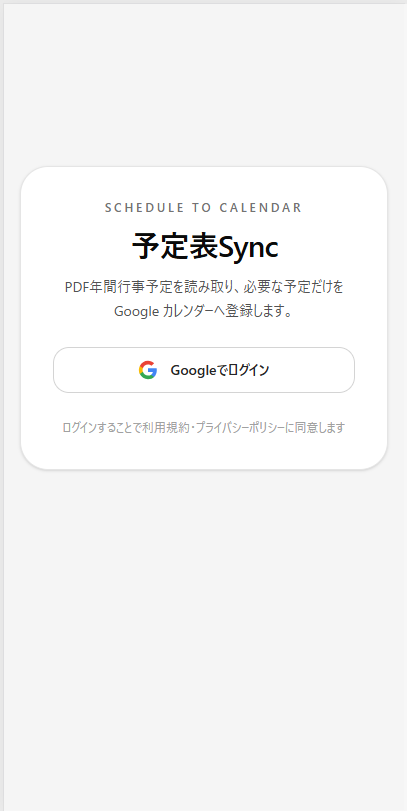
ログイン開始画面
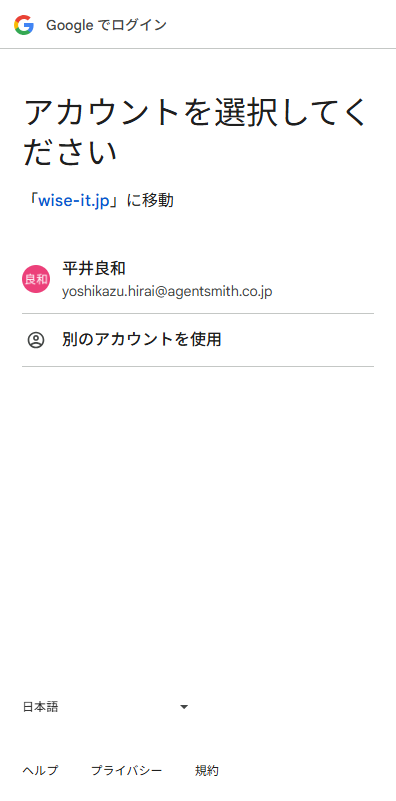
Google アカウント選択画面
アカウント選択に続いて、メールアドレス、パスワード、再ログイン通知、アクセス許可の確認画面が表示される場合があります。
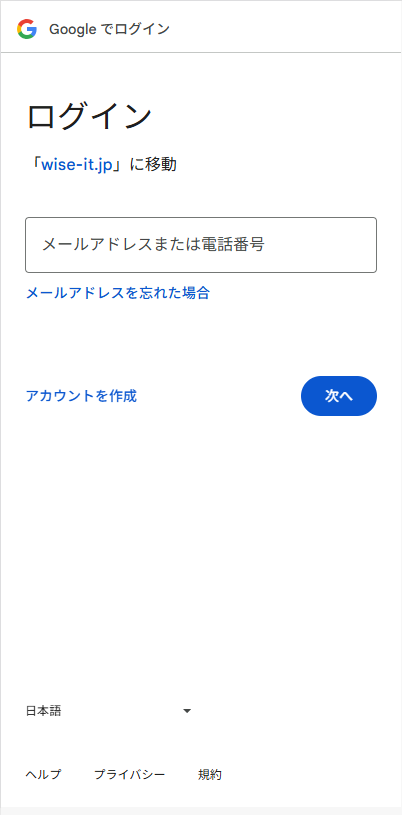
アカウント入力
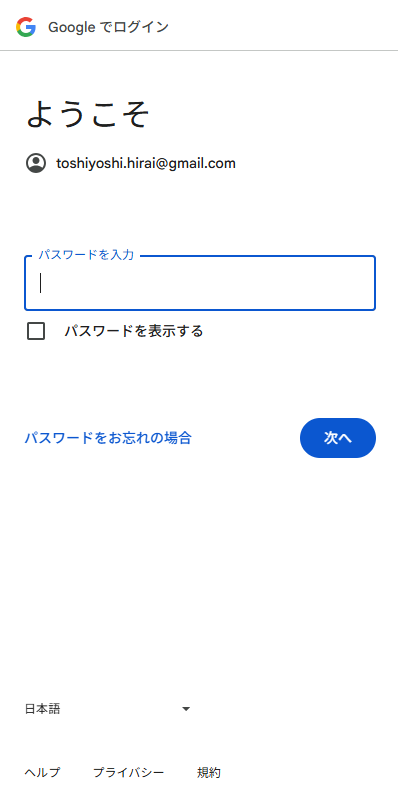
パスワード入力
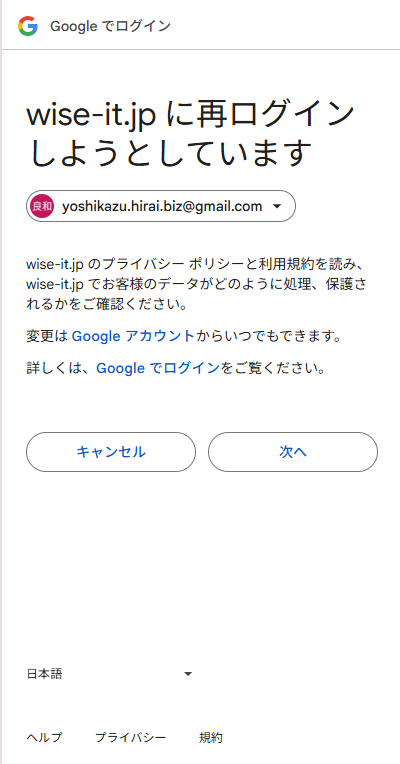
再ログイン通知
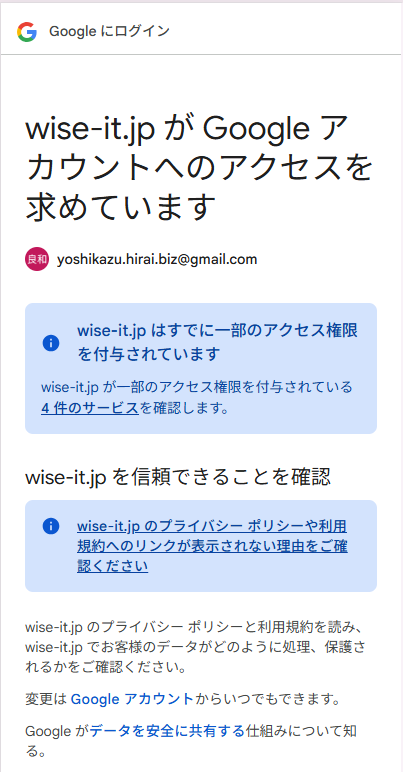
アクセス許可(上部)
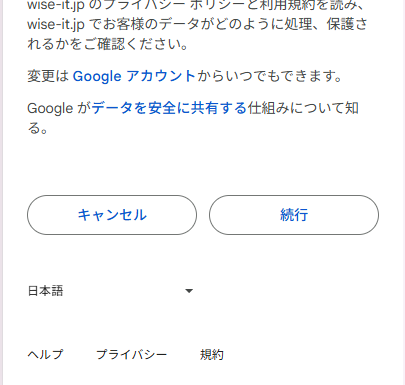
アクセス許可(下部)
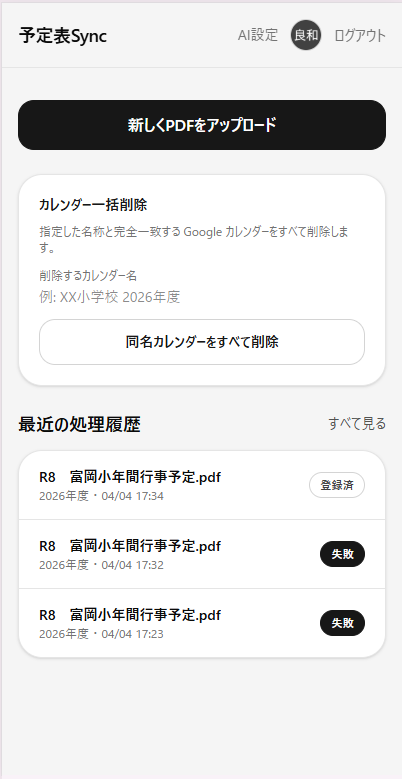
ログイン後は、ユーザーTOP画面から新規アップロード、カレンダー一括削除、履歴確認へ進めます。
新しい PDF をアップロードする導線が最上部にあり、その下で最近の処理履歴を確認できます。
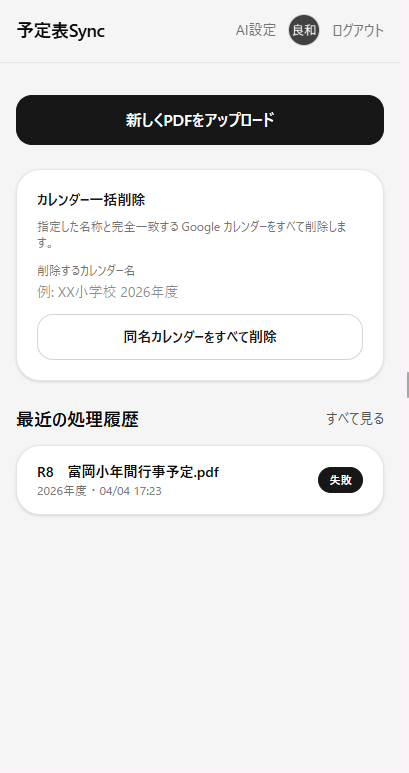
ユーザーTOP画面
しんかい こよみ 押下後の遷移先
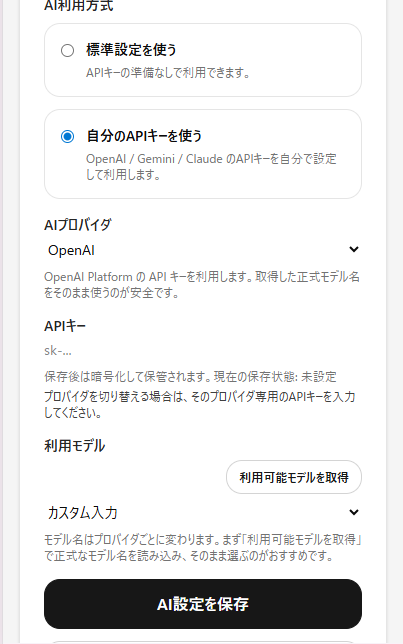
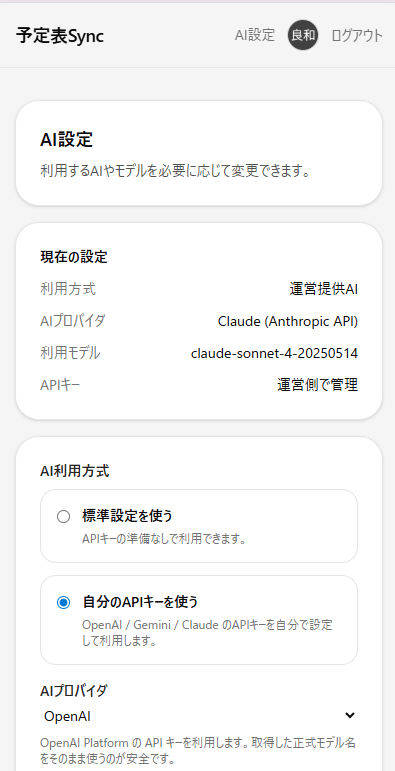
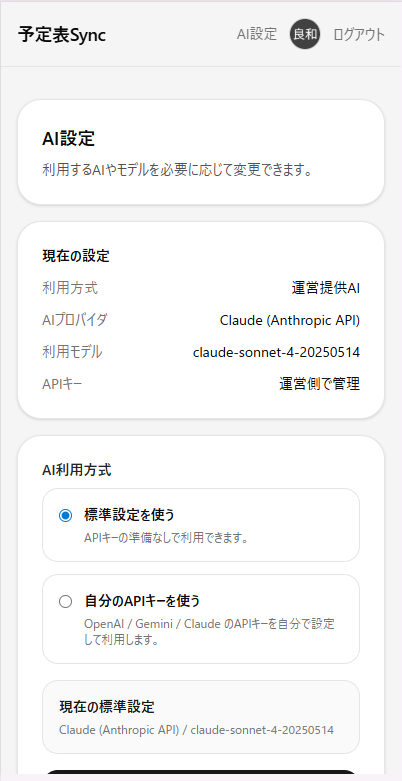
標準設定の AI を使うか、自分の API キーを使うかを選べます。通常利用では標準設定のままでも解析を始められます。
運営側で管理する標準設定か、自分で用意した API キーかを選び、必要に応じてモデル一覧を取得して保存します。
AI設定画面(上部)
AI設定画面(中部)
AI設定画面(モデル選択)
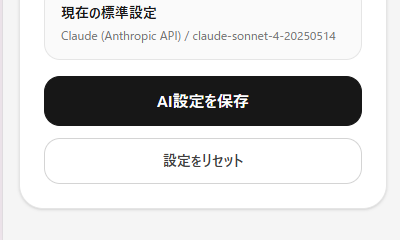
AI設定の保存・リセット
予定表 PDF と対象年度を指定してアップロードします。アップロード後は解析キューに登録され、解析画面へ進みます。
ファイル未選択の状態と、選択済みの状態で表示が変わります。ファイル名部分はサンプル上マスクしています。
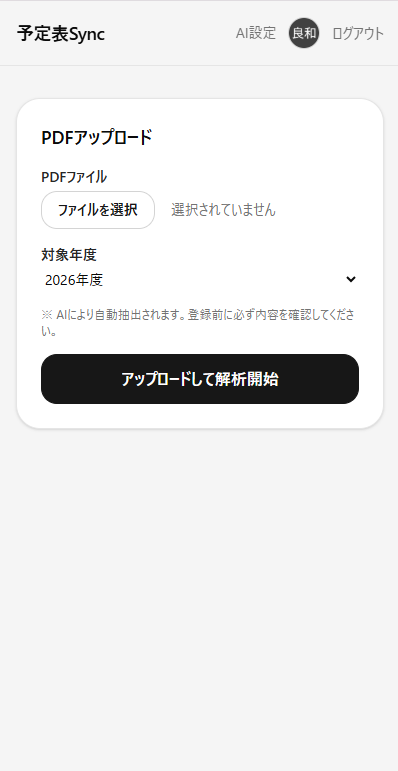
PDF 未選択の状態
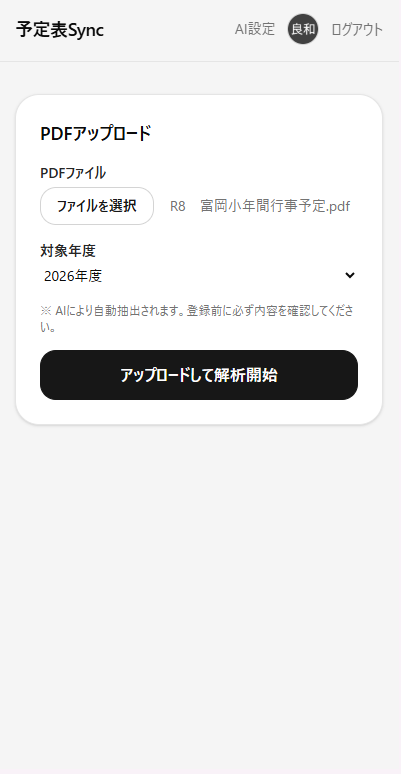
PDF 選択後の状態
実際に読み込むのは、年間予定表の PDF そのものです。列や罫線を整形したり、CSV へ変換したりせず、そのまま読み込ませる前提です。
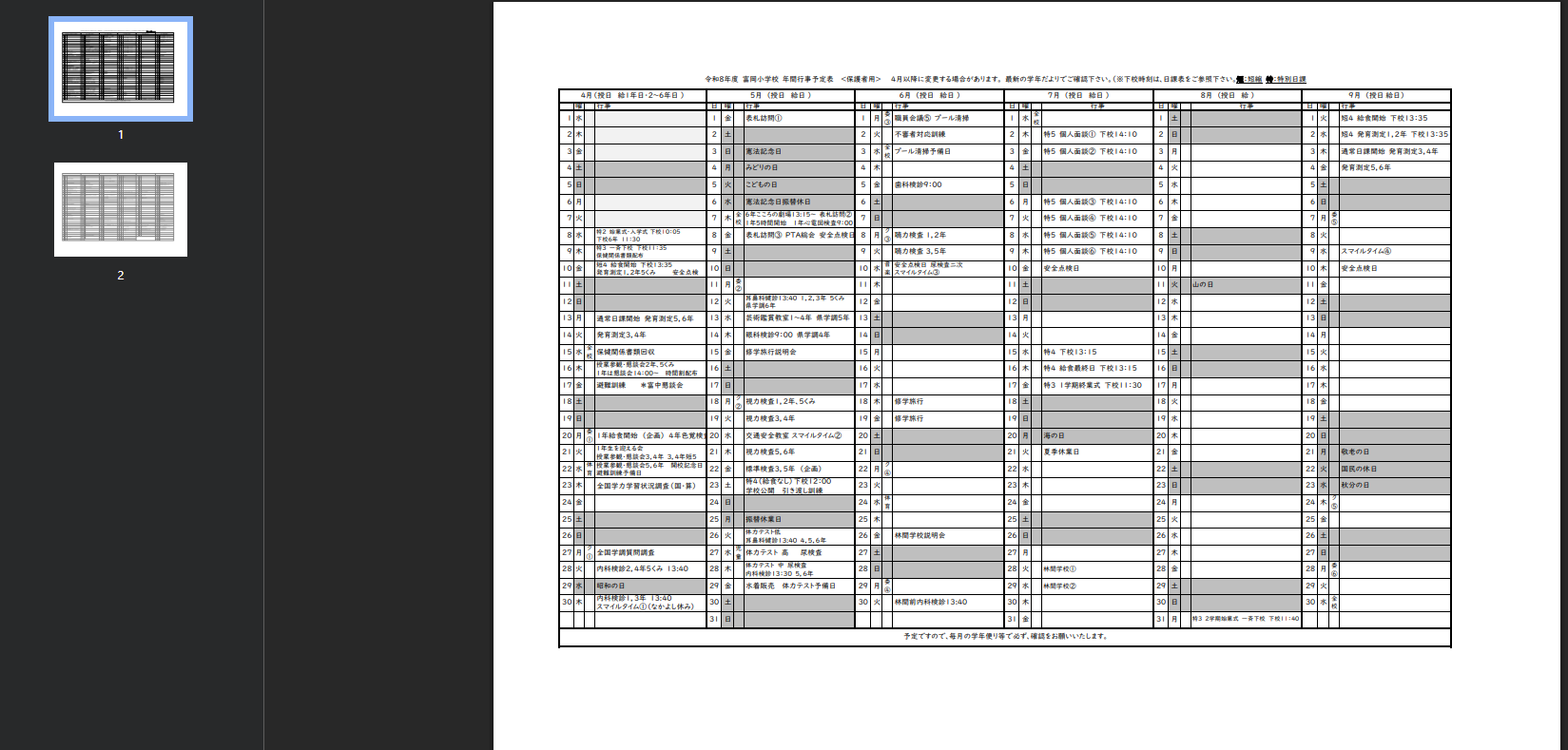
読み取り対象となる PDF サンプル
解析中は現在の段階が表示されます。抽出結果では、件数や年度、予定候補を一覧で確認し、登録対象だけにチェックを残せます。
キュー登録中や AI 解析中など、現在の処理状況がメッセージで表示されます。
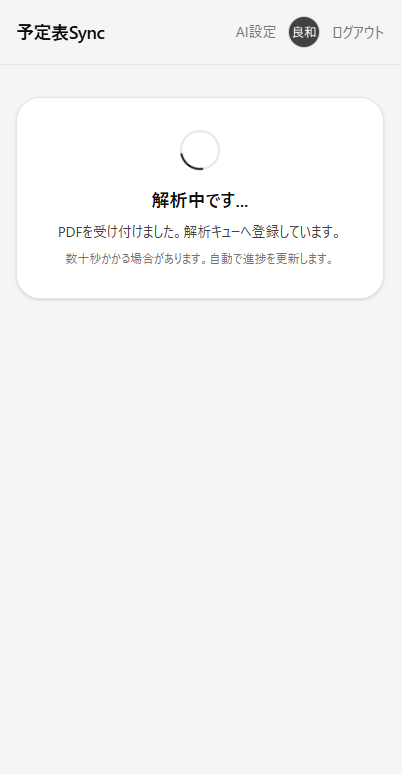
解析中画面
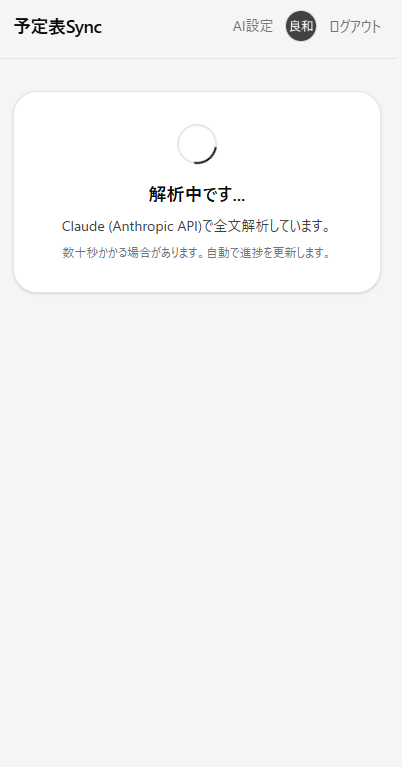
AI 解析中の進捗表示
抽出結果では、学校名や年度、抽出件数が表示されます。予定ごとのチェックボックスを使って、登録対象を絞り込めます。
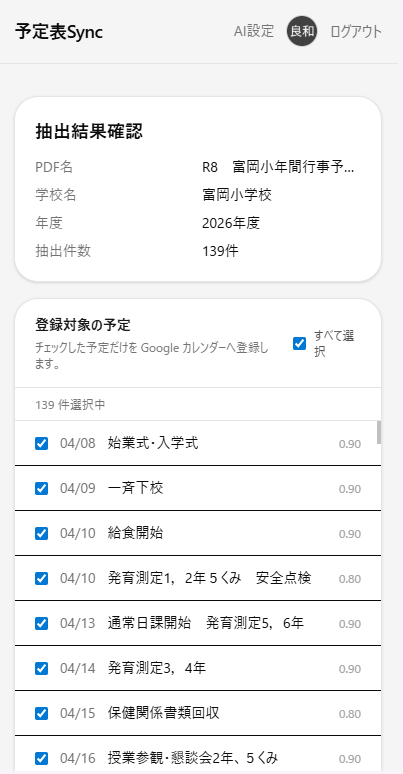
抽出結果と選択予定の一覧
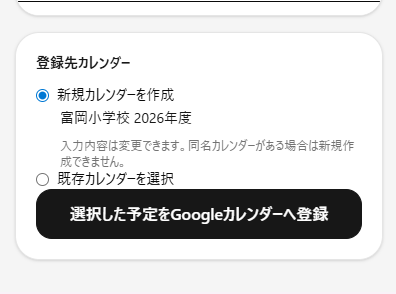
登録先カレンダーの指定
登録中は、どの月の予定を処理しているかを進捗メッセージで確認できます。登録後は成功件数・失敗件数が結果画面に表示されます。
登録処理は分割して行われ、進捗を見ながら待つことができます。結果画面では、成功件数・失敗件数・未処理の有無を確認します。
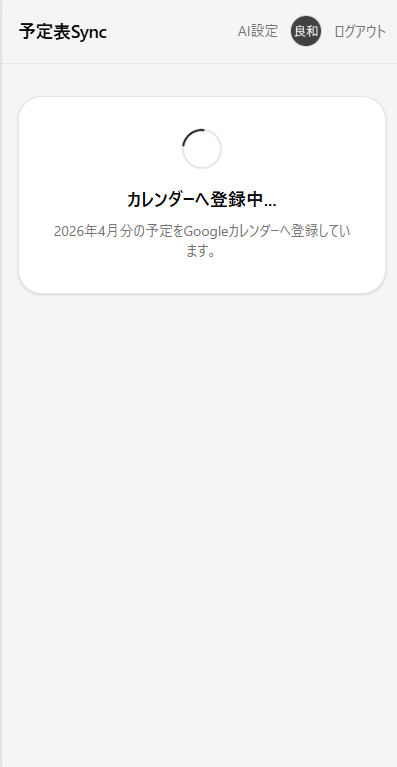
登録中画面
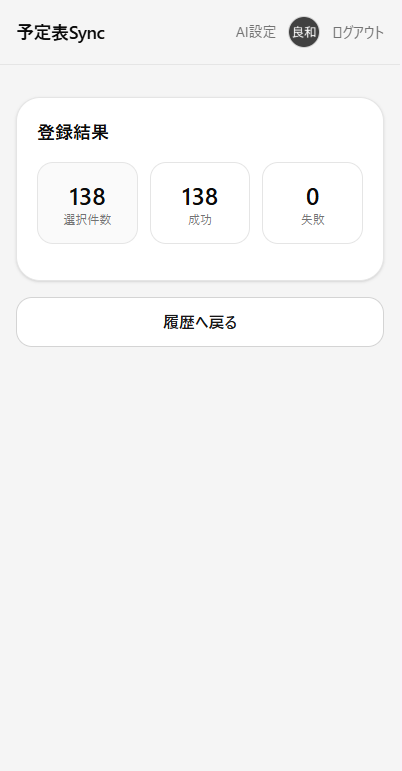
登録結果画面
登録が完了すると、Google カレンダーの月表示にも予定が反映されます。イベント名は日付ごとに並び、学校行事や会社行事などの予定表をそのままカレンダーへ移せます。
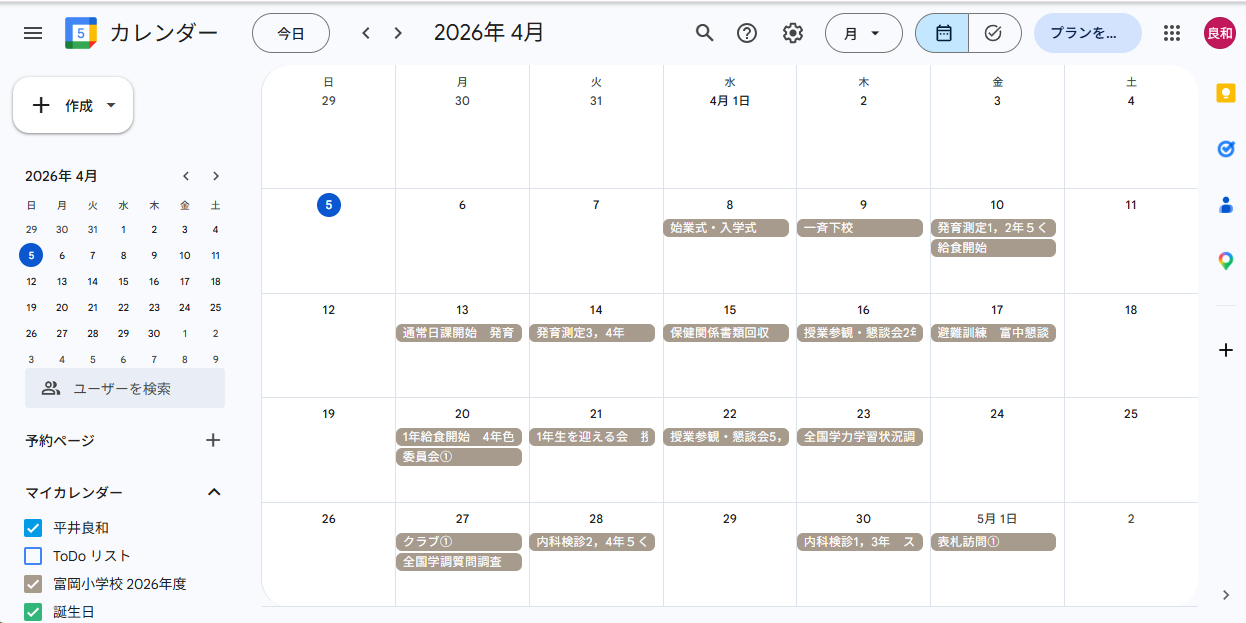
Google カレンダー月表示での確認イメージ
履歴一覧では、抽出件数、選択件数、登録件数、AI 利用方式、登録先カレンダーをあとから追跡できます。
どの PDF が何件抽出され、何件選択され、どのカレンダーへ登録されたかが一覧で見えます。登録済み、失敗などの状態もここで確認できます。
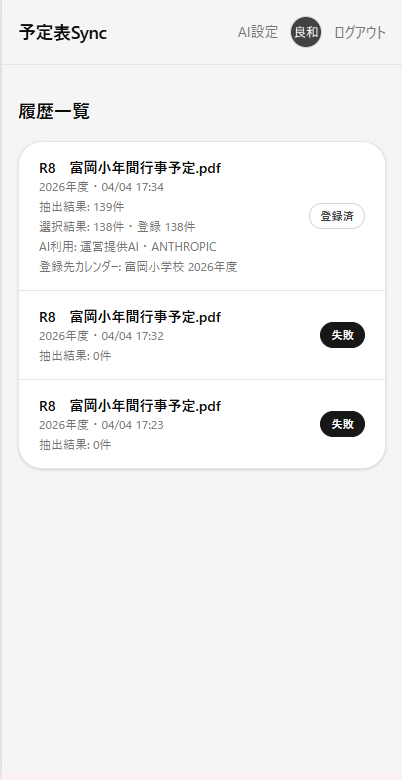
履歴一覧画面